


在测试测量场景中,APM SP-300系列交流电源常需与Labview联动实现自动化控制。本文将以图文结合的方式,分步讲解如何通过LAN(以太网)完成电源与Labview的通信配置,帮助工程师快速搭建测试系统。
一、通信前准备:硬件连接与IP Ping测试
在启动软件配置前,需先确保硬件链路通畅,这是后续通信成功的基础。
1、硬件连接:用网线将APM SP-300系列电源的以太网端口与电脑网口直接连接,或接入同一局域网交换机。
2、IP连通性测试:
◦ 按下WIN+R组合键,在弹出的“运行“窗口中输入CMD,点击“确定”打开命令提示符。
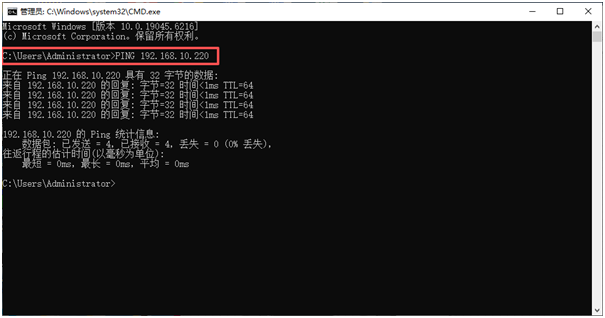
◦ 在命令行中输入PING 192.168.10.220(此为SP-300电源默认IP,若已修改需输入实际IP),按下回车键。
◦ 判断标准:若出现“4个数据包已发送,4个已接收,0%丢失”(如图1),说明电脑与电源IP连通;若提示“请求超时”,需检查三点:网线是否插紧、电脑IP是否与电源IP在同一网段
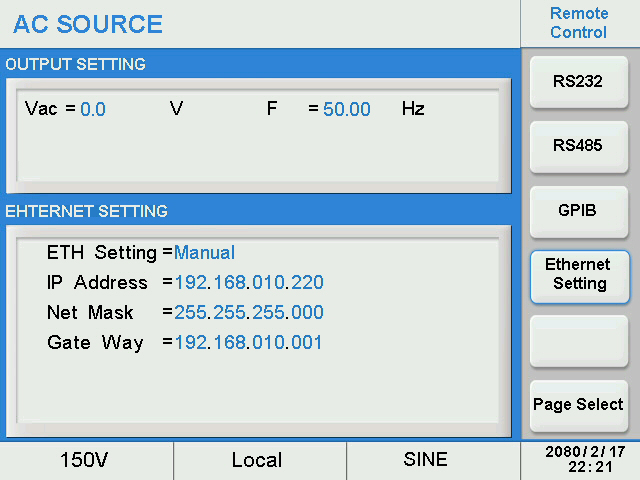
(如电源IP为192.168.10.220,电脑IP可设为192.168.10.XXX,子网掩码一致)、电源端以太网设置是否正确(进入电源 “ETH SETTING”界面,确认IP为192.168.10.220,子网掩码
匹配,如图2)。
图片1
图片2
二、Labview LAN驱动配置:输入设备IP
IP连通后,需在Labview中加载LAN驱动并指定电源IP,建立软件与硬件的关联。
1、打开Labview LAN驱动:启动Labview软件,在项目面板中找到并打开“LAN(UDP)_Communication Subvi.vi”(SP-300系列电源专用LAN通信子VI,可从APM官方获取驱动包)。
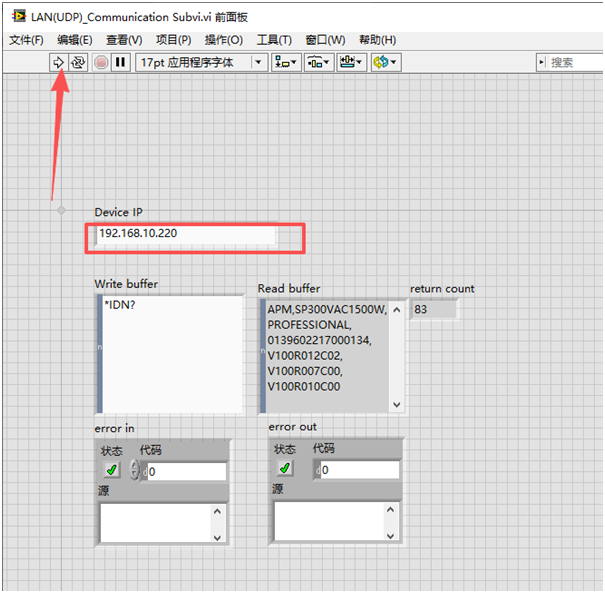
2、输入设备IP:在VI前面板的“DeviceIP”输入框中,准确填入电源IP“192.168.10.220”(如图3),确保无空格或字符错误——IP输入错误是导致通信失败的常见原因。
图片3
三、通信验证:发送*IDN?指令测试
通过标准SCPI指令*IDN?(查询设备标识),可快速验证Labview与电源的通信是否正常。
1、输入查询指令:在Labview前面板的“Write buffer”(写缓冲区)中,输入指令*IDN?(注意英文字符格式,无多余空格)。
2、运行VI并查看结果:点击Labview工具栏的“运行”按钮,若通信成功,“Read buffer”(读缓冲区)会显示电源的设备信息,包括型号(如SP300VAC1500W)、固件版本(如V100R012C02)、序列号等;若“Read buffer”无数据或提示错误,需检查指令格式、驱动是否匹配,或重新确认IP连通性。
四、后续应用:基于LAN通信的自动化控制
完成通信验证后,即可基于此框架扩展功能,实现SP-300电源的自动化控制:
• 参数设置:在“Write buffer”输入SCPI指令,如VOLT220(设置输出电压220V)、FREQ50(设置输出频率50Hz),控制电源输出参数。
• 数据采集:通过MEAS:VOLT?(测量输出电压)、MEAS:CURR?(测量输出电流)等指令,在“Read buffer”读取电源实时运行数据,搭配Labview图表控件实现数据可视化。
• 流程编写:将参数设置、数据采集、结果判断等步骤封装为子VI,编写循环或条件结构,实现无人值守的测试流程(如电压渐变测试、长时间稳定性监测)。
通过以上三步,即可快速完成APM SP-300系列电源与Labview的LAN信配置。整个过程核心在于确保IP连通性与指令格式正确,后续可根据测试需求灵活扩展功能,大幅提升测试效率。